
הגעתם למדריך שימוש בפונט אוריק, ואתם בטח סקרנים לגלות את הפ׳צרים המיוחדים שלו.
אני מתרגש להראות לכם הכל, כדי שכמעצבים, תוכלו לשחק במקצועיות בתהליך היצירה איתו.
נעבור עכשיו על 7 הפיצ׳רים המיוחדים בפונט!
שנתחיל??
עדכון גרסה דצמבר 2025
חשוב: מי שכבר מותקן אצלו הפונט בגרסא הקודמת, יש להסיר אותה ולהתקין את החדשה:
- סיגרו תוכנות שיש בהם שימוש פונט (אילוסטרייטור, פוטשופ)
- ב- WINDOWS: הגדרות / לוח בקרה ← התאמה אישית ← פונטים
- ב- MAC: פיתחו את Fontbook (ספר הפונטים)
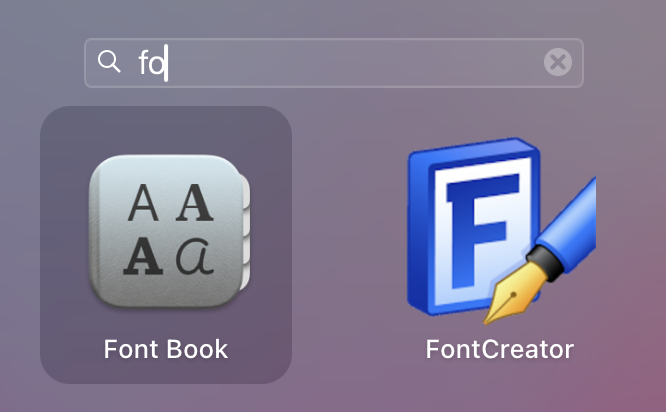
- חפשו 'FtOrik' ומחקו אותו (גרסא קודמת) – מקש ימני ואז "Remove" או ״Uninstall"
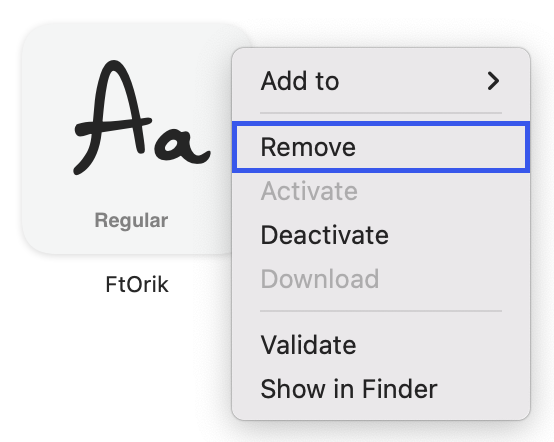
- התקינו את הפונט בגרסא החדשה
- פיתחו תוכנת גרפיקה והקלידו עם הפונט
- אם משהו עדיין לא עובד – שימו לב שבתוכנה הפונט מוגדר כ־״Bold״

להיעדר ספק: אוריק מגיע במשקל אחד. בגירסה הישנה המשקל נקרא "Regular" ובגירסה החדש שונה השם ל־"Bold", אבל העובי נשמר אותו דבר בין הגירסאות השונות. מדוע השם הוחלף? מתוך היבט אסתטי בלבד – הפונט ׳נראה׳ בולט יותר מאשר ׳רגיל׳. שורה תחתונה – יש למחוק את הגירסה הקודמת Regular ולהשאיר רק את Bold (זו הגרסא האפויה!)
- במקרים מסוימים הפונט עדיין לא מתעדכן – בצעו Restart למחשב וזה אמור לעבוד 🙂
פיצ׳ר #1: אנגלית
אוריק הוא פונט כתב־יד שנוצר מתוך כתב־ידה המופלא של אור בן־דורי, חברה טובה מתקופת הצבא.
כשביקשתי מאור לצייר את כל האותיות על הדף, ביקשתי ממנה לצייר גם אנגלית. מתוך עשרות סקיצות של ABC, האותיות הללו נבחרו:
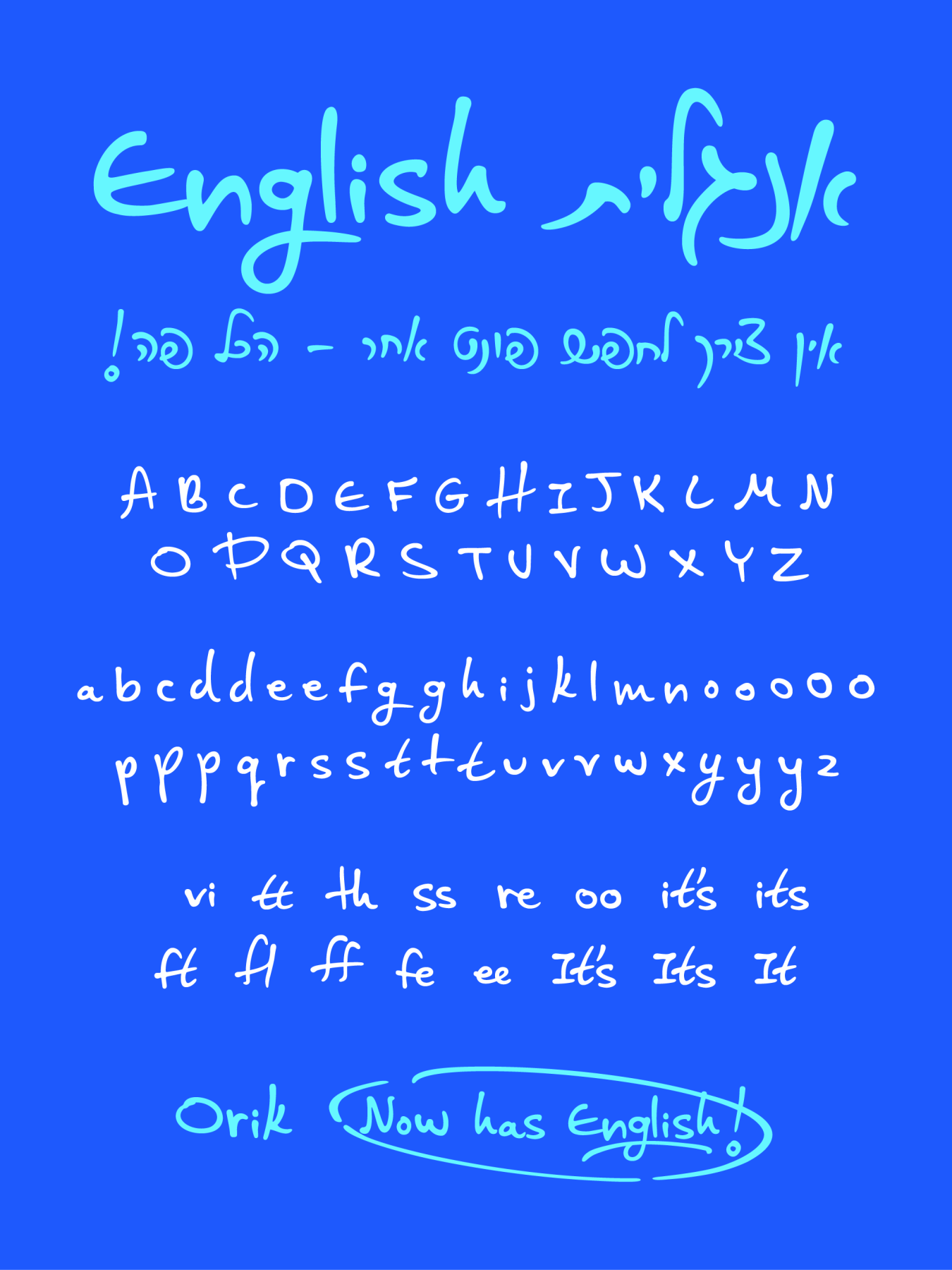
כשהפונט שוחרר ב־2023 במכירה מוקדמת לא היה לו אנגלית. בחנוכה 2025, יצא השדרוג לפונט ורוכשי העבר זכו באנגלית ללא תוספת תשלום! (וכמובן שמחיר הפונט עלה מאז).
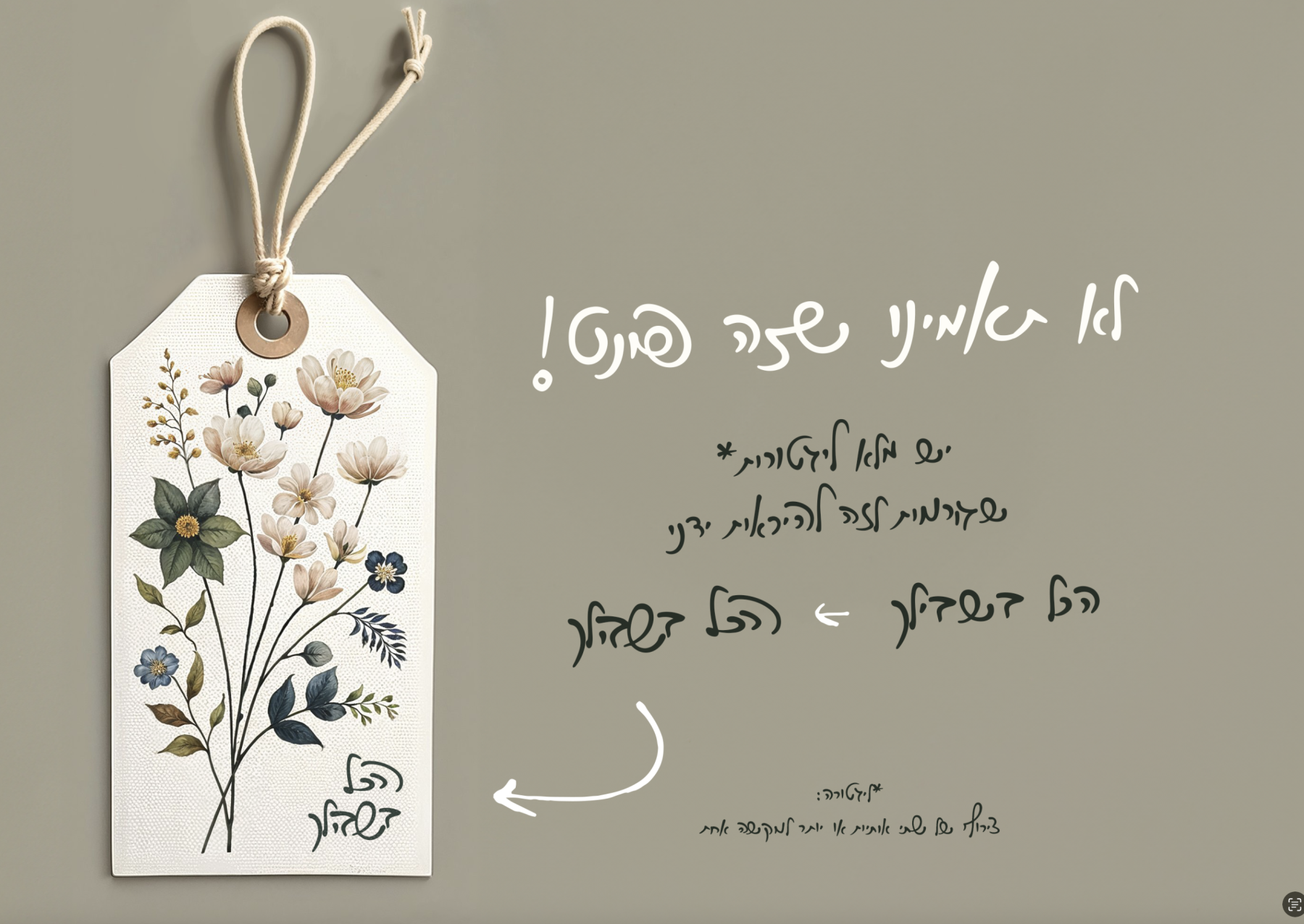
שילבנו ליגטורות (צמדי אותיות שמתחלפות) – למראה ידני ולא ממוחשב – לדוגמא: th / ll / re:
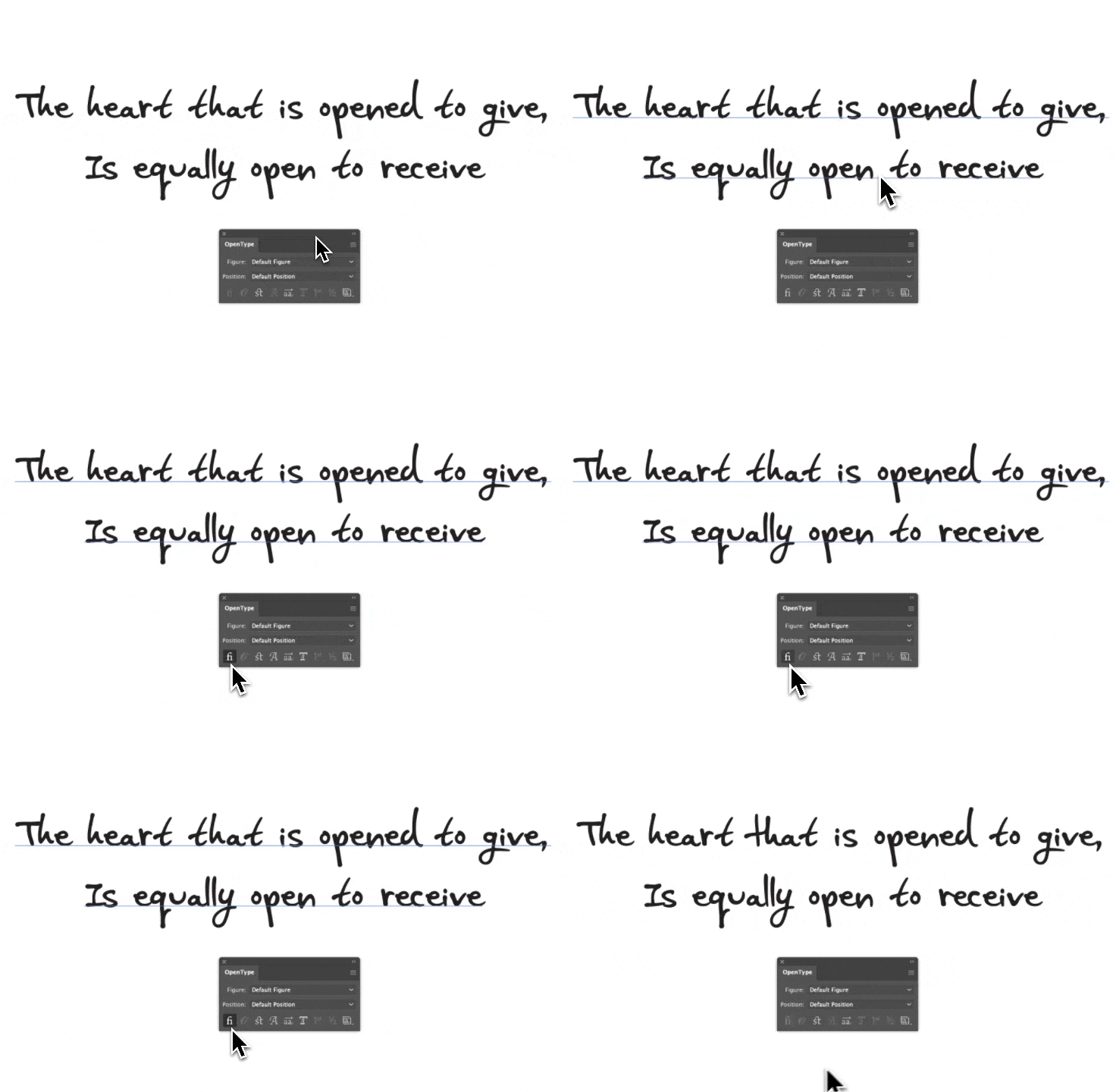
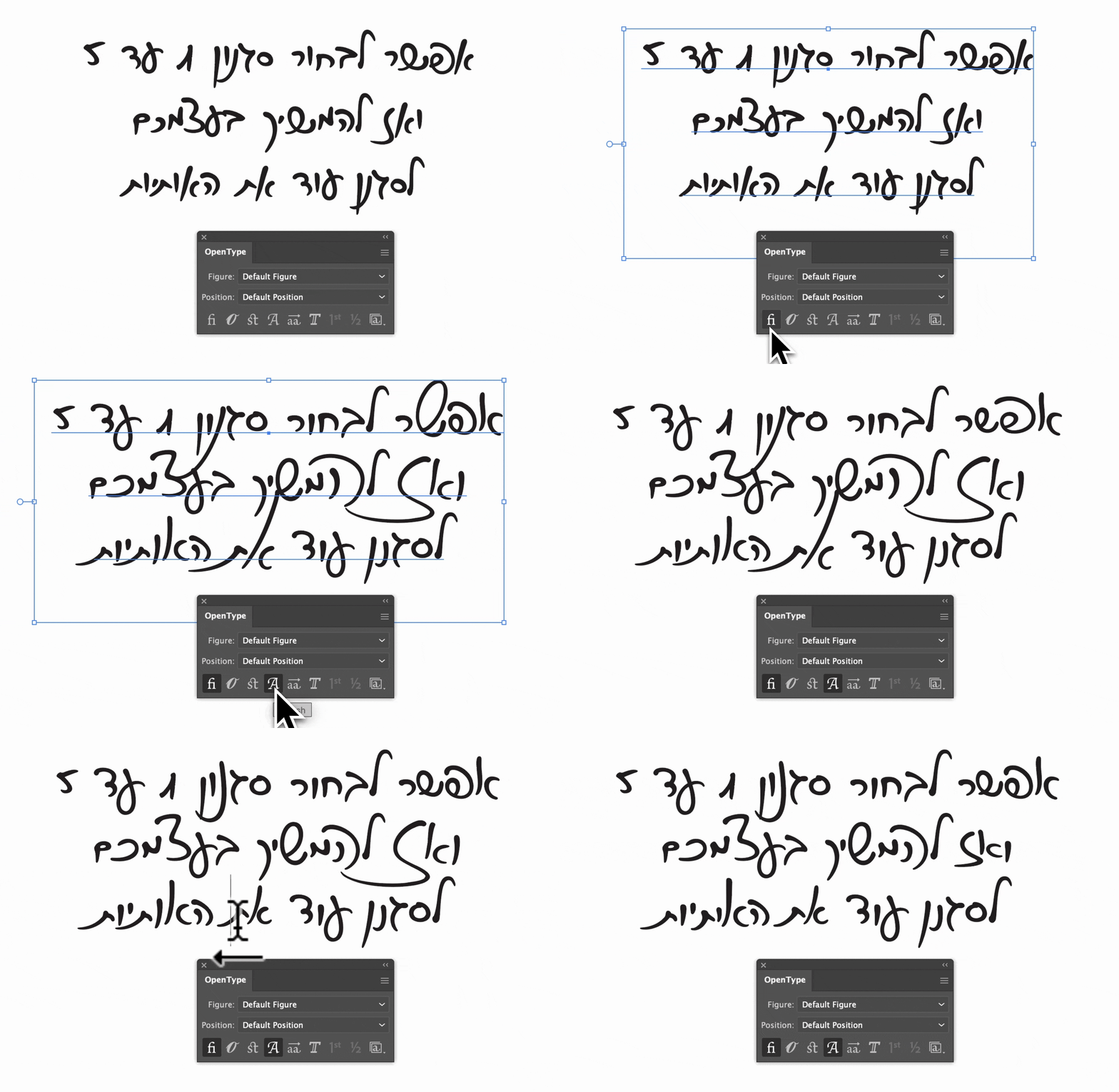
במידה והפיצ׳ר לא מופעל גשו לחלון OpenType ולחצו ׳fi' (דרך Windows ➝ Type)
טיפ: חשוב שפיצ׳ר ה־Ligature תמיד יהיה מופעל אצלכם בכל פונט – זוהי התצוגה האופטמלית שמעצבי הפונטים יצרו עבורכם.
שנמשיך לפיצ׳ר הבא?
פיצ׳ר #2: 5 סגנונות מוכנים (נקי ועד משוגע)
למה בכלל נוצרו 5 הסגנונות?
לאחר שנוצרו מאות ליגטורות וחלופות בפונט, ראינו שאותיות מסוימות לא תמיד מתאימות לאחרות – ותלויות באותיות באלו שלידן.
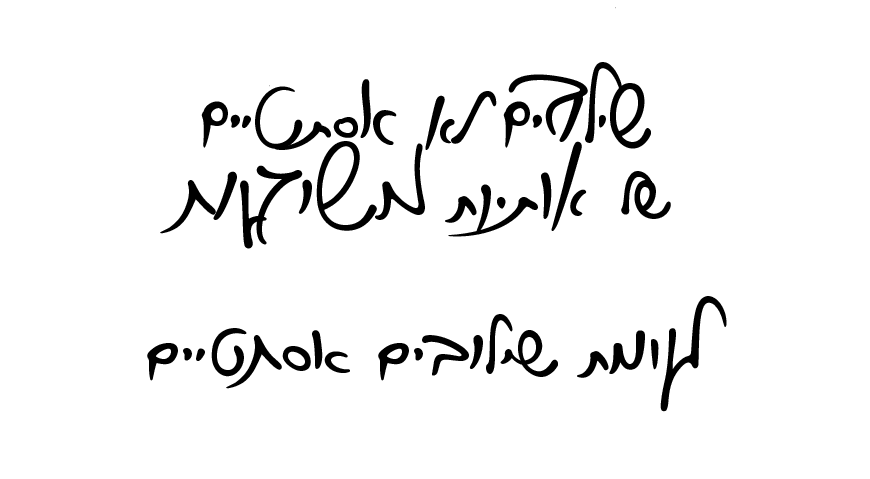
מרוב שהיה שפע של אותיות חלופיות בפונט (בהמשך נעמיק ונראה איך אפשר לבחור אותם) – היה צריך להכניס קצת סדר בבלאגן. רצינו להקל עליכם – המעצבים, ובוני האתרים – אם אין לכם זמן לבחור את האותיות ׳המשוגעות׳ באופן אינדיבידואלי, תוכלו ליצור עיצובים מיוחדים בלחיצת כפתור!
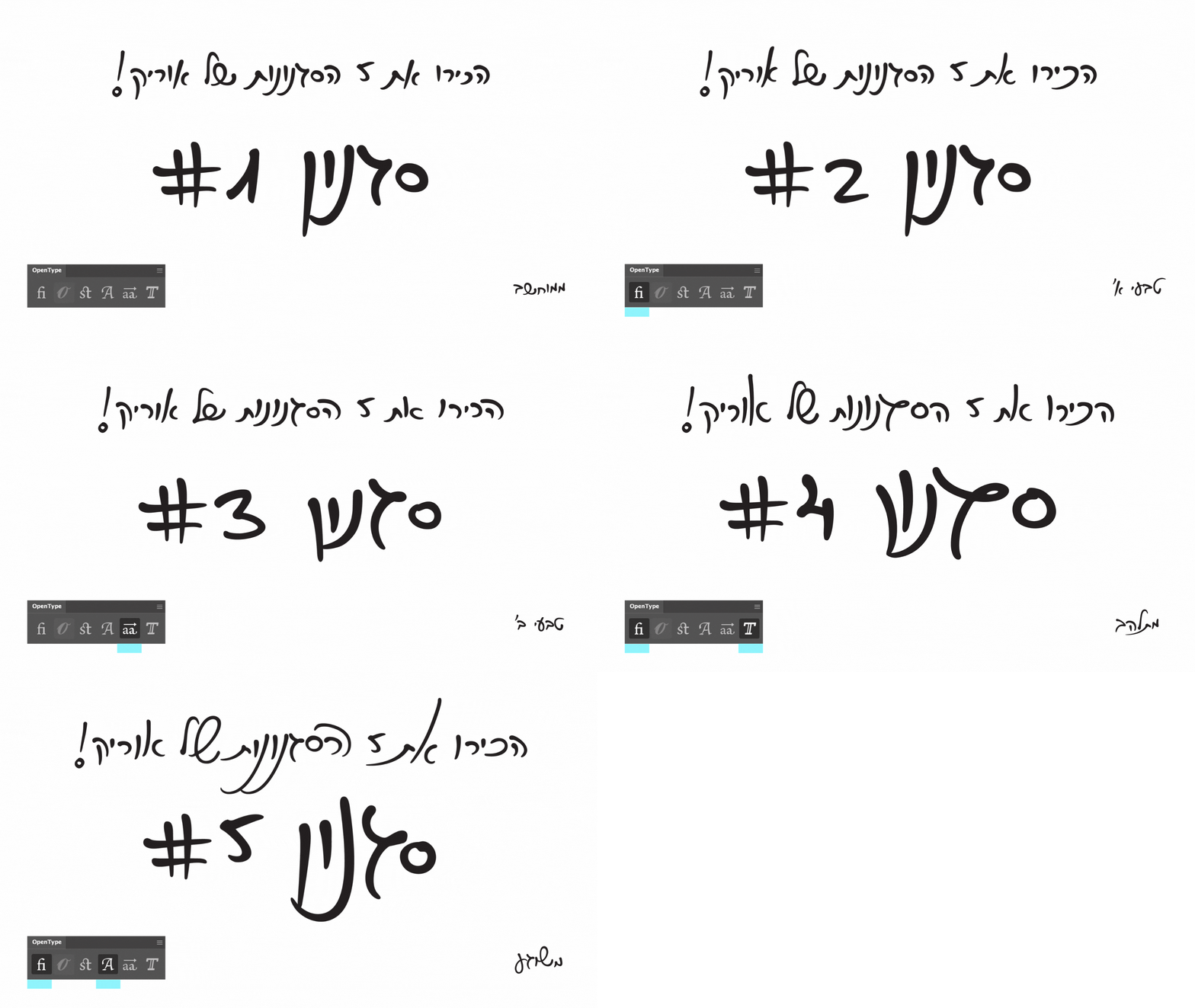
אלו חמשת הסגנונות המוכנים:
כל אחד מהם הוא סגנון עם אופי קצת שונה (מטבעי עד משוגע). בכל סגנון הקפדנו על שילוב אותיות חלופיות וליגטורות שנראות טוב אחת עם השנייה.
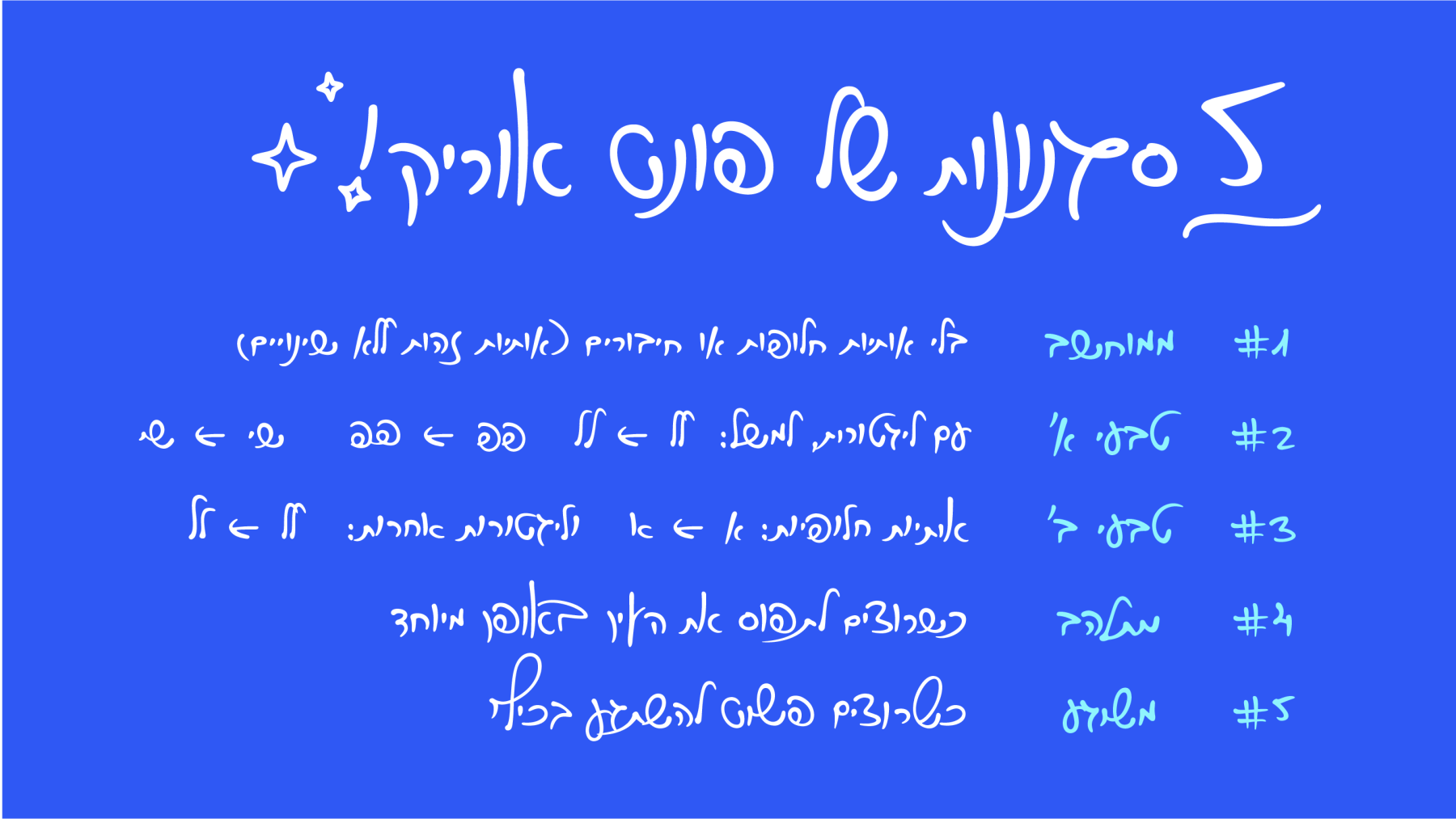
הדרכה למעצבים:
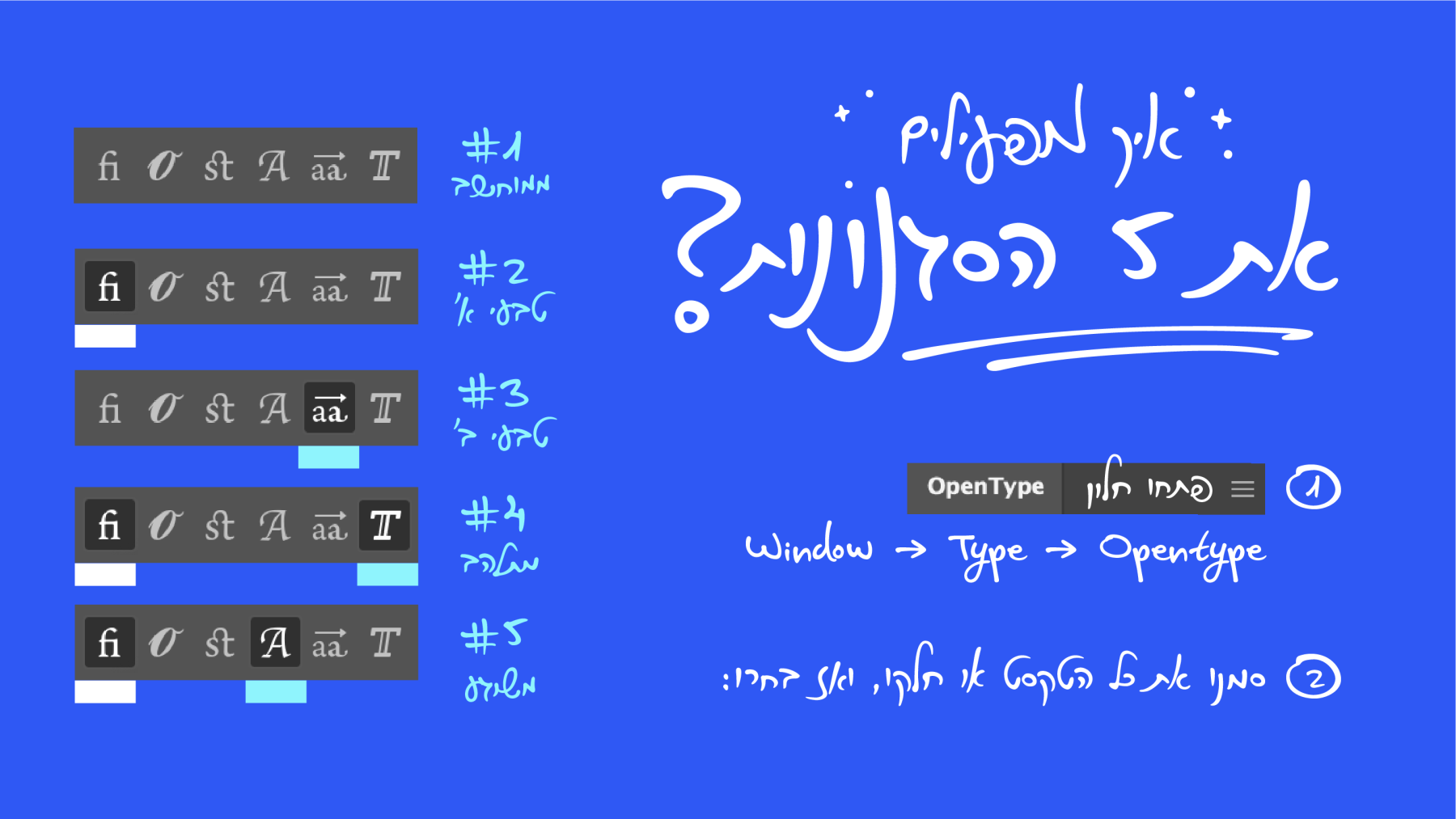
ברגע שלוחצים, אותיות חלופיות וגם ליגטורות מתחלפות באופן אוטומטי!!!
הדרכה למתכנתים:
יש להוסיף פקודת CSS כדי לבחור סגנון:
- #1 ממוחשב
font-feature-settings: "liga" 0; - #2 טבעי א׳
font-feature-settings: "liga" 1; - #3 טבעי ב׳
font-feature-settings: "liga" 0, "salt" 1; - #4 מתלהב
font-feature-settings: "liga" 1, "titl" 1; - #5 משוגע
font-feature-settings: "liga" 1, "swsh" 1;
מרגיש לכם שאף סגנון לא קולע בול? אפשר לעשות התאמות אישיות באותיות שתבחרו! (נעמיק בזה עכשיו).
פיצ׳ר #3: אותיות חלופיות (עם קסם הפלוסים)
אם אתם מחפשים חופש יצירתי בשימוש באוריק, הפיצ׳ר הזה יאפשר לכם לסגנן כל אות לפי בחירה אישית! את הנראות בעצמכם דרך החלפה ושימוש באותיות אחרות בעיצוב שלכם.
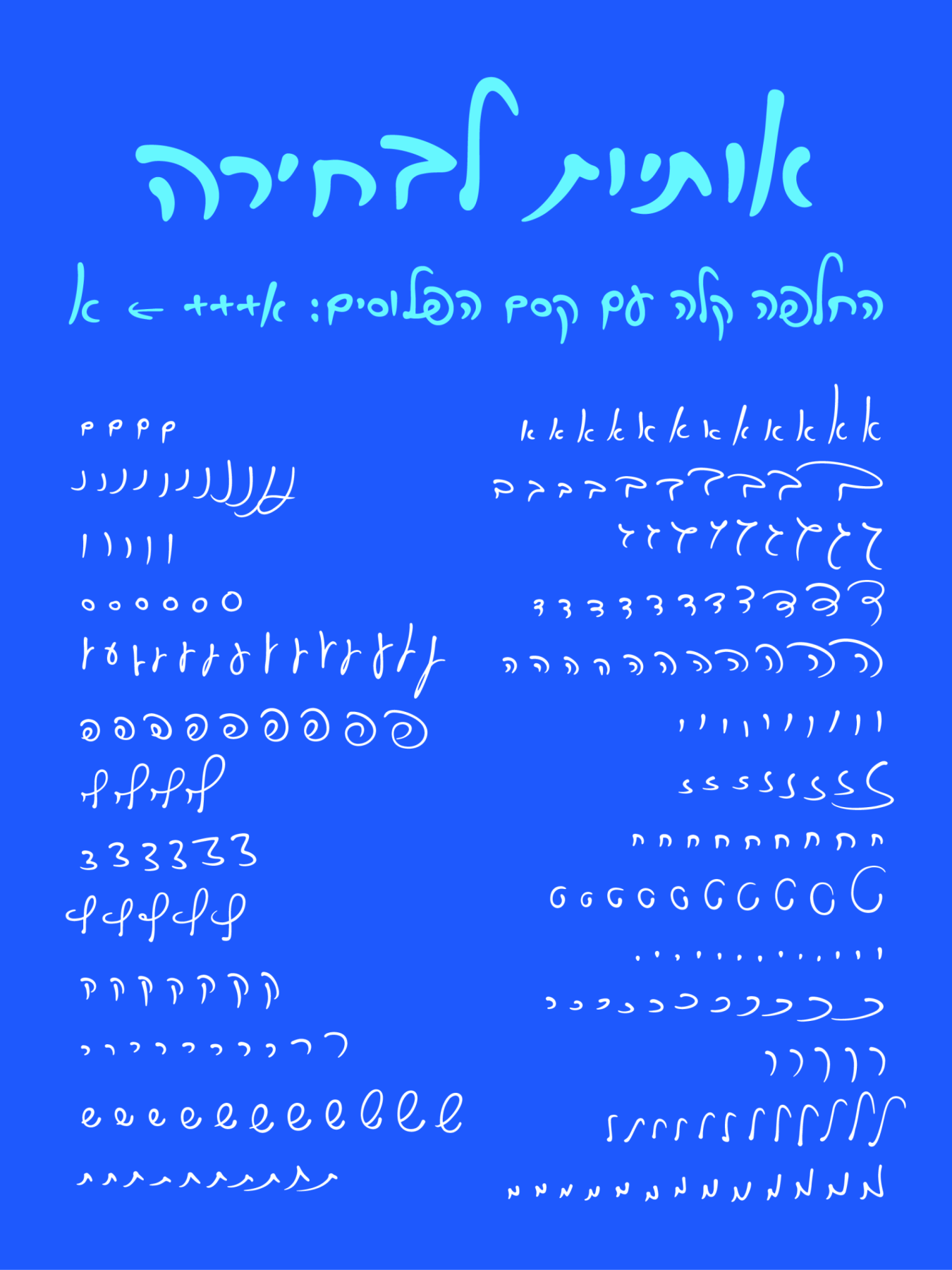
בסקיצות שאור כתבה היו כל כך הרבה וריאציות יפות שהיה קשה לוותר עליהן – והחלטנו להוסיף מבחר עשיר לכל אחת מהאותיות!
׳אותיות חלופיות׳ הן בעצם אותיות לבחירה:
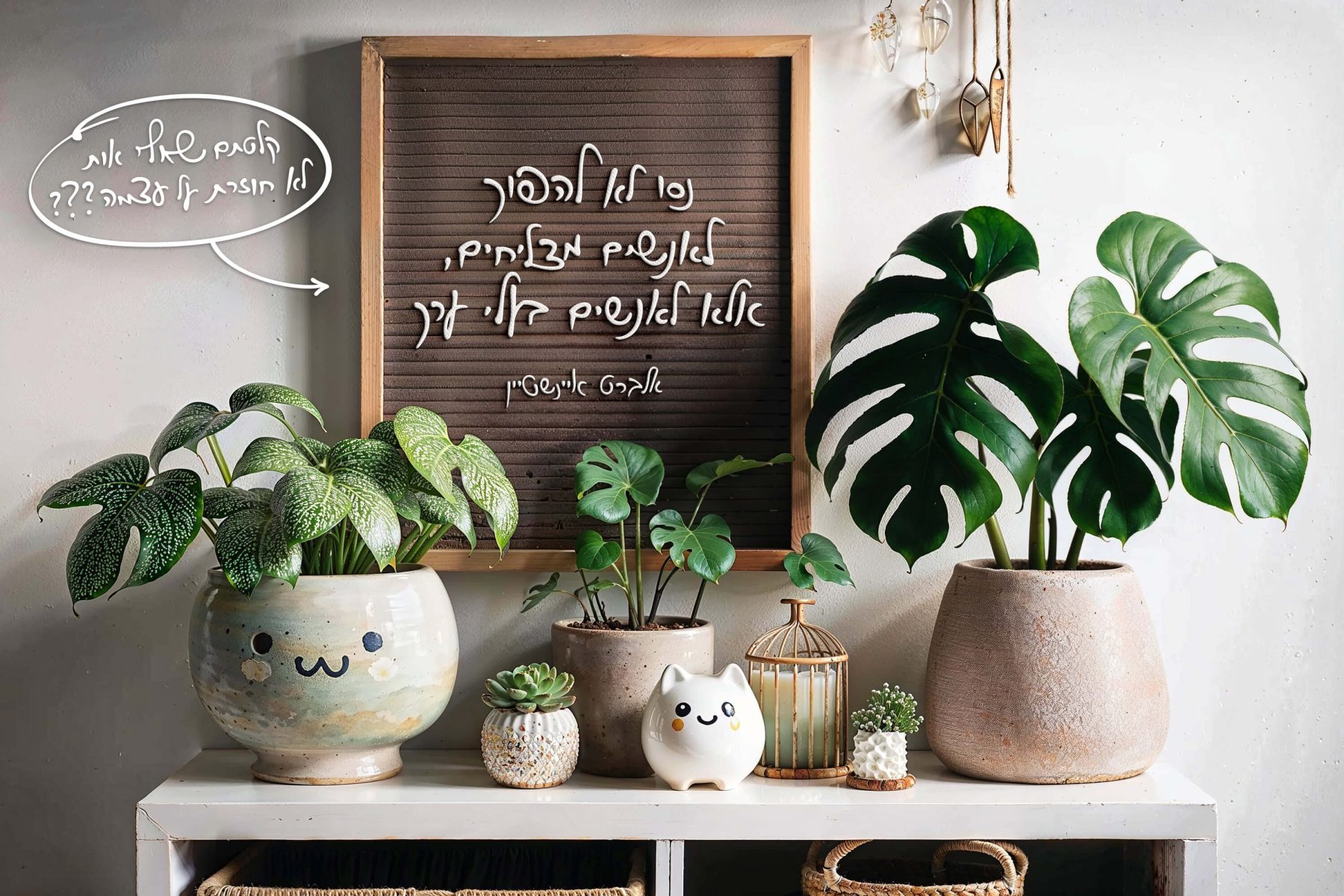
הנה דוגמה לשימוש באותיות החלופיות:
האם שפע זה דבר חיובי?
יתרון: אפשר להיות יצירתיים עם אין סוף אפשרויות הבחירה שיש לנו – ליצור קומבינציות חדשות, להפתיע ולגוון!
חסרון: אפשר להיכנס לקושי לקבל החלטות ואולי אפילו לעשות שילובים לא כל-כך מתאימים.
טיפים ✨ לבחירת שילובים מתאימים:
- גדלים שונים: לגוון בין אותיות קטנות לגדולות – ניגודיות שיוצרת הרמוניה
- השלמה: לשים לב לזוויות של האותיות בצדדים ואם הן משלימות אחת את השניה בנעימות
- מרחב נשימה: ודאו שהאותיות לא ׳עולות׳ אחת על השניה בצורה לא מחמיאה
- מסר: לוודא שהמילה או המסר מובנים והטקסט יהיה חלק וזורם בקריאה
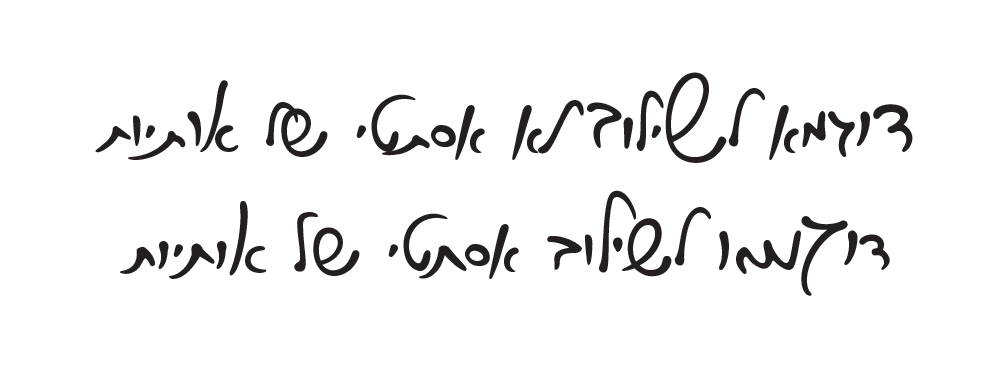
איך משתמשים בחלופות השונות בפונט בפועל?
דרך ׳קסם הפלוסים׳ (הקסם כבר קיים בפונט, לכם רק נשאר להשתמש בקיצורי מקלדת כדי לעבור בין האותיות החלופיות השונות).
איך זה עובד בפועל?
לחצו ׳+׳ לפני או אחרי אות מסוימת שאתם רוצים לשנות והמשיכו ללחוץ ׳+׳ לחלופות אחרות
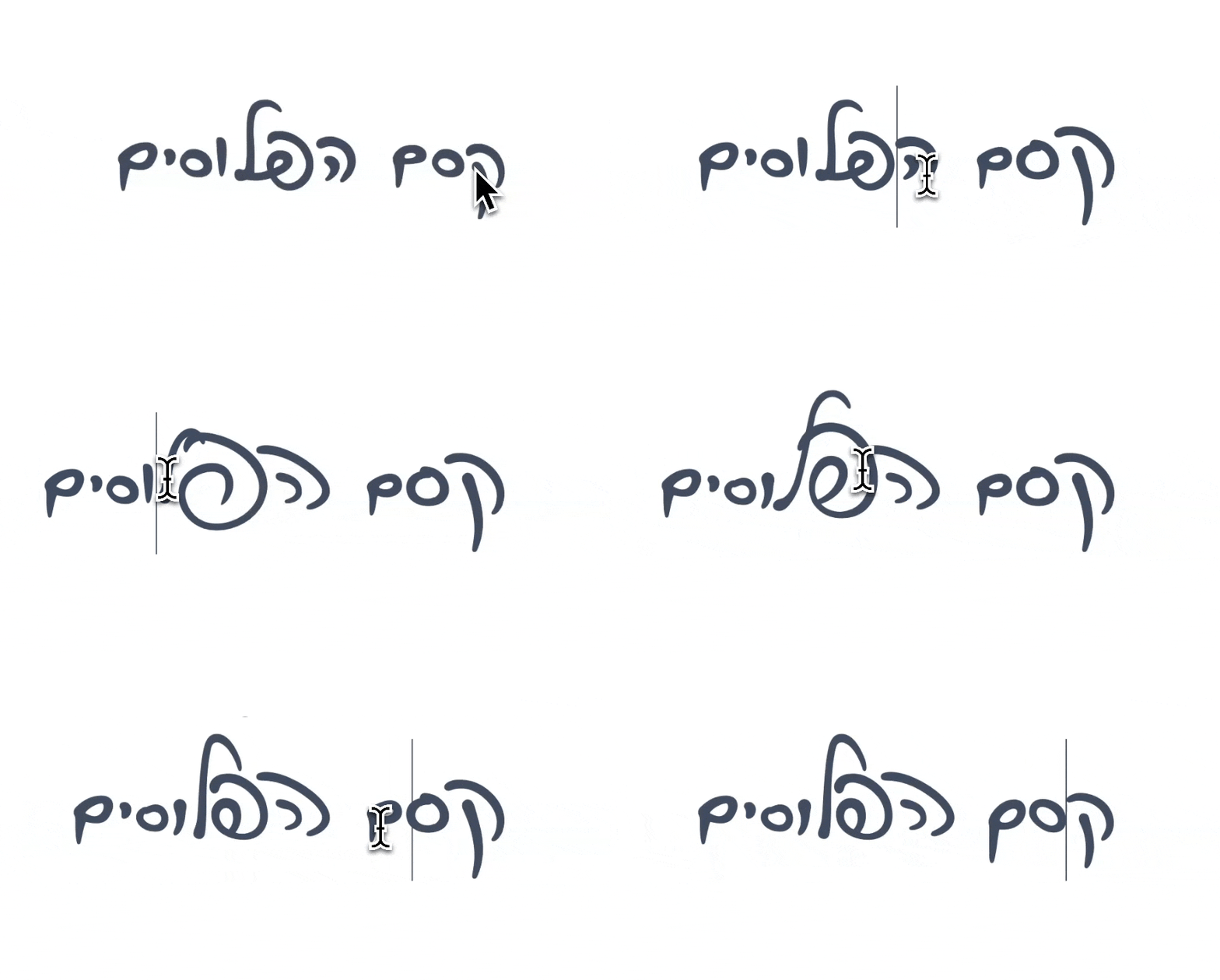
טיפ עיצובי: האותיות מסודרות לפי הגודל והמשוגעות שלהן. כלומר (+) יציג חלופה דומה לאות המקורית הבסיסית, (+++) יציג חלופה קצת יותר משוגעת וכן הלאה, עד שמגיעים לחלופה ״מתקדמת יותר״ שהיא כבר מאוד גדולה ומשוגעת (++++++++). תוכלו בקלות לדעת אם יותר מדויק לכם למחוק ׳+׳ (להפוך את האות לקטנה יותר) או להוסיף ׳+׳ (להפוך אות לגדולה ומשוגעת יותר) בהתאם למה שרוצים לשלב בעיצוב. יש למקם את הסמן אחרי האות שרוצים לסגנן.
טיפ למתקדמים: שילוב בין פיצ׳ר 2 (סגנונות) לפיצ׳ר 3 (חלופיות):
לבחור מתוך הסגנונות – 5 / 4 / 3 / 2 / 1, ואז להמשיך לסגנן את האותיות עם קסם הפלוסים.
חשוב! כדי שקסם הפלוסים יעבוד: פיצ׳ר ה־Ligatures חייב להיות דלוק.
למידע נוסף על השיטה (כמו ׳איך לבטל ליגטורה׳), גשו להדרכה המפורטת של קסם הפלוסים.
פיצ׳ר #4: חיבורים עדינים של אותיות (ליגטורות סטנדרטיות)
כמובן שלא יכולנו לשחרר את אוריק המשודרג בלי שילובי אותיות היפות של אור!ֿ
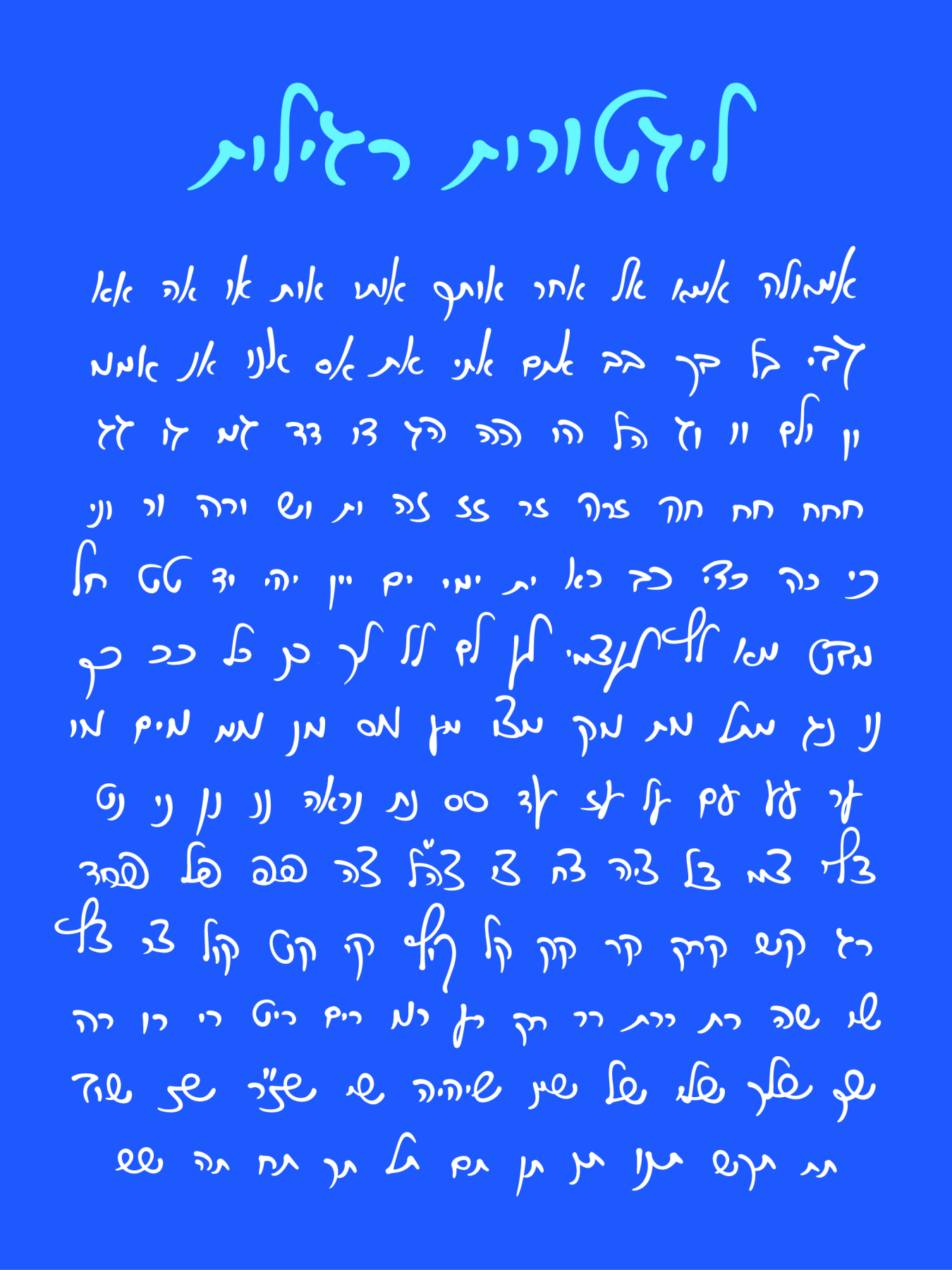
אגב, אלה הליגטורות שפועלות אוטומטית (160+!),
חוץ מזה, יש עוד 180+ ליגטורות גדולות ומשוגעות יותר (שאפשר להפעיל ידנית). תיכף נגיע לזה…
הליגטורות יוצרות אפקט ידני ולא ממוחשב:
איך משתמשים בפיצ׳ר הליגטורות הסטנדרטיות?
יש להיכנס לחלון ה־OpenType, לסמן את תיבת הטקסט הרצויה ולהפעיל את הכפתור:
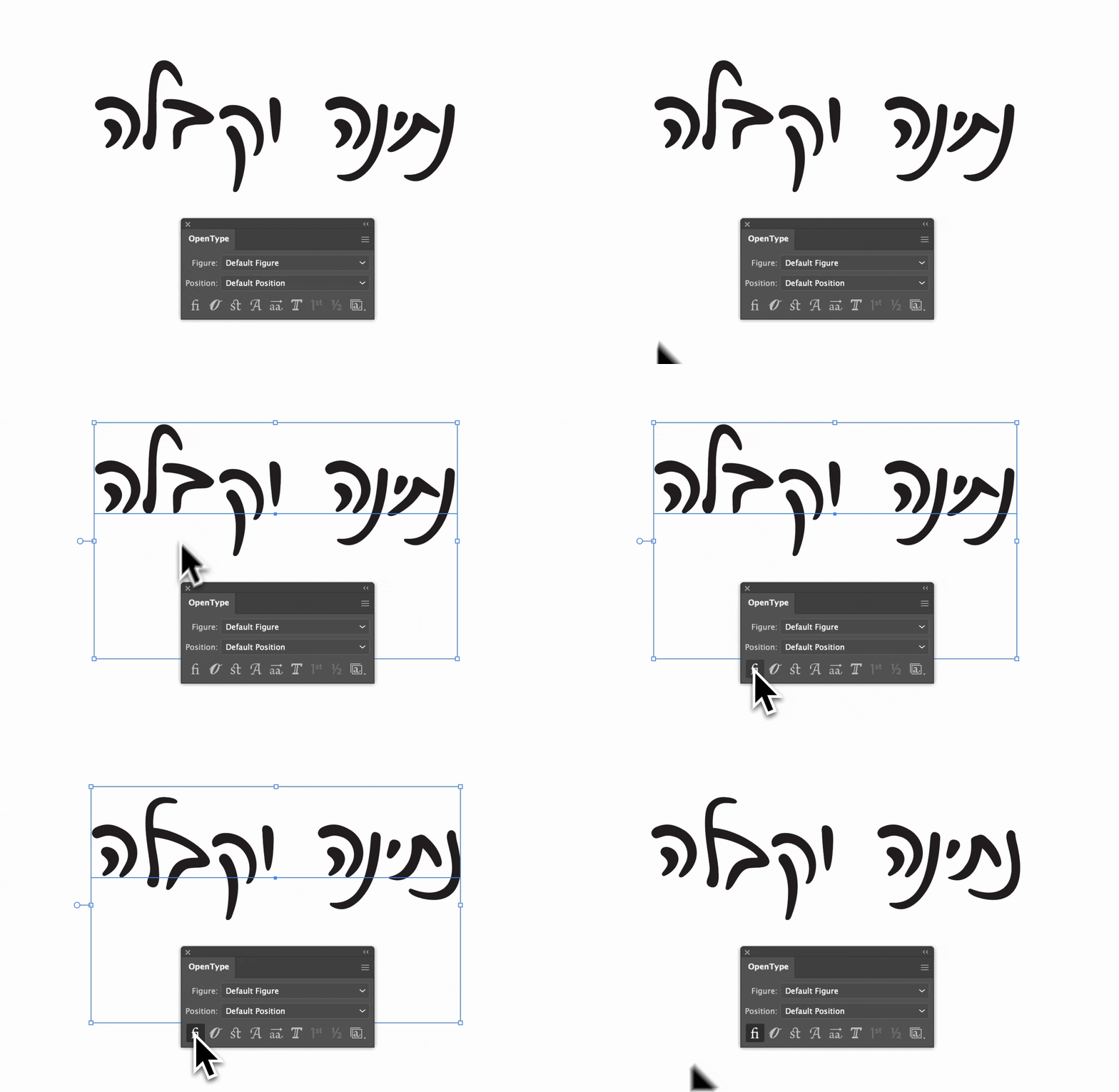
ובאופן כללי, ההמלצה האישית היא שפיצ׳ר הליגטורות הסטנדרטיות תמיד יהיה דלוק – כי כך מעצבי פונטים התכוונו שתשתמשו בפונט 😉
פיצ׳ר #5: ליגטורות נסתרות
השתמשתם בקסם הפלוסים עם האותיות החלופיות ואתם רוצים גם להתאים גם ליגטורות משוגעות יותר? אין בעיה!
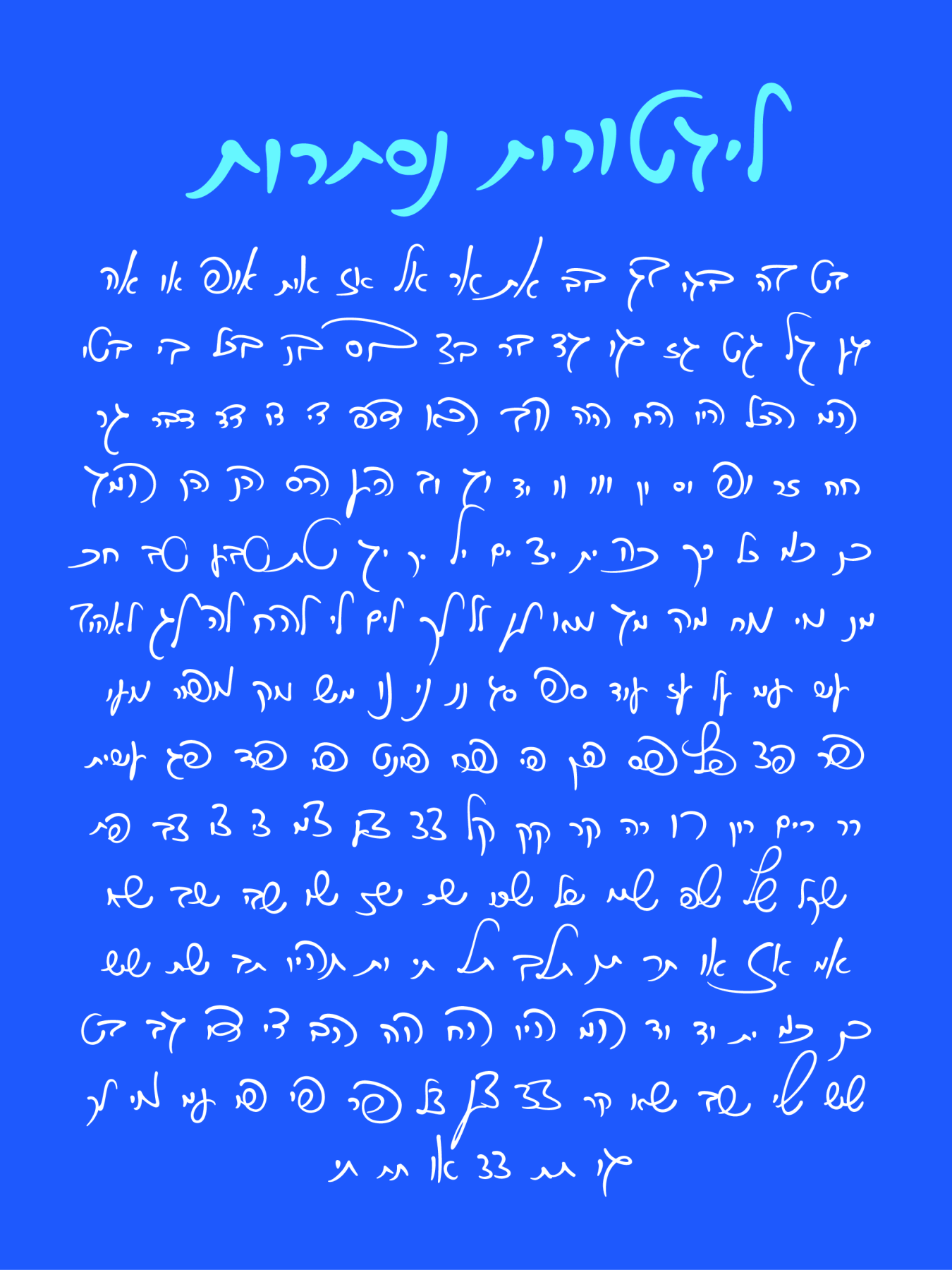
ליגטורות ״נסתרות״ כשמן הן – נסתרות – כשמפעילים אותם, העיצוב יכול להיראות מאוד רועש, לכן אני ממליץ –
תגבירו את הווליום כדי שתשמעו את כל הצלילים (כל הליגטורות הנסתרות), ואז כבו את אלו שאתם לא אוהבים:
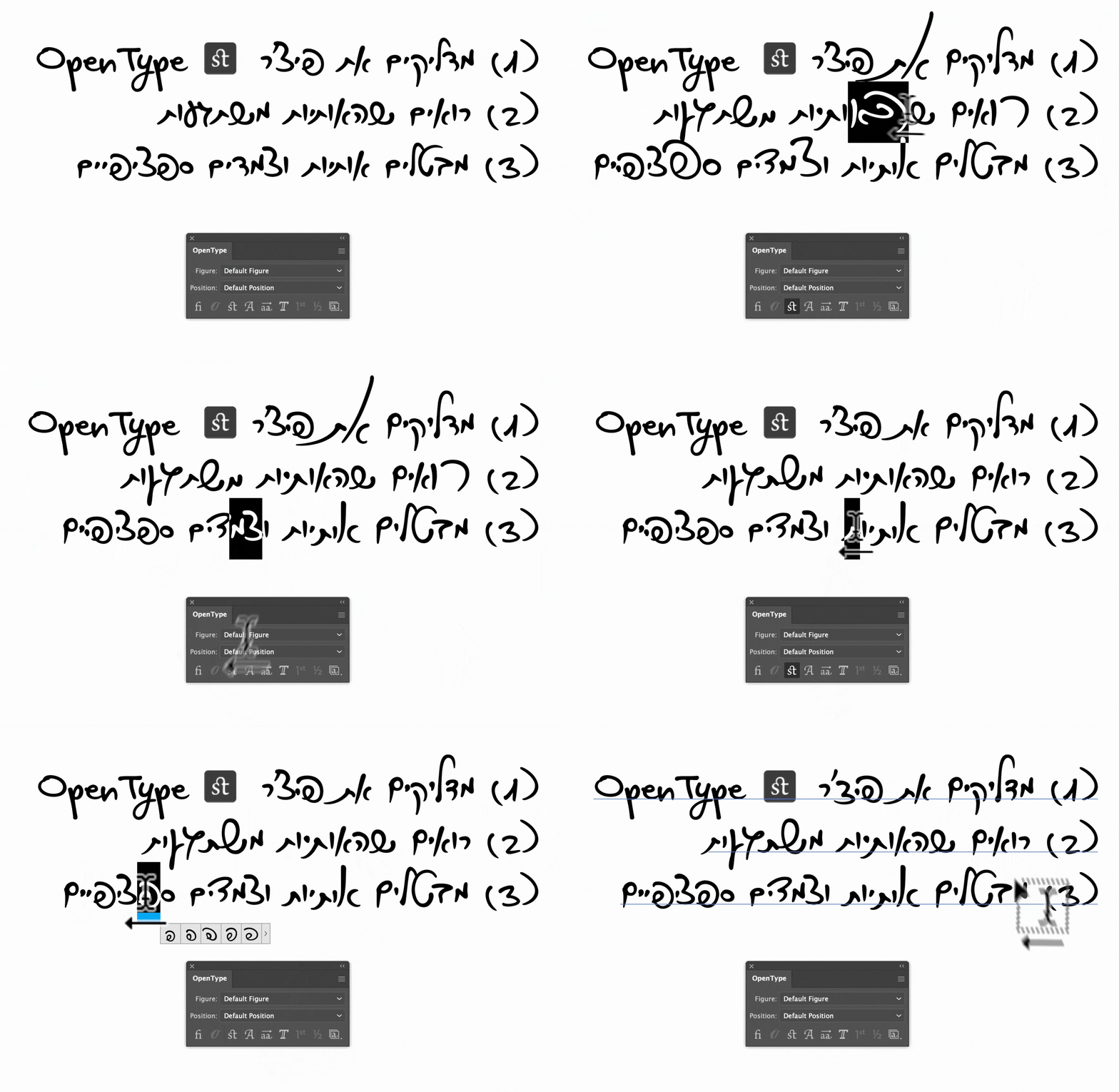
דרך 1:
- הפעילו את פיצ׳ר הליגטורות הנסתרות (st) על כל הטקסט
- סמנו ליגטורה ספציפית שאתם לא רוצים בעיצוב
- לחצו שוב על הפיצ׳ר כדי לבטל את הליגטורה
- חזרו על צעדים 2-3 (ביטול של ליגטורות נוספות)
- *בונוס: המשיכו לסגנן עם קסם הפלוסים (אותיות חלופיות, פיצ׳ר #3) או 5 הסגנונות
דרך 2:
- שכפלו את הטקסט שלכם (פעם אחת מקורי ופעם שניה עם פיצ׳ר ׳ליגטורות מוסתרות׳)
- בטקסט שמופעל הפיצ׳ר תוכלו לראות את כל הליגטורות המוסתרות – התבוננו בהם
- העתיקו את אלו שלדעתכם יתאימו לעיצוב והחליפו במיקום של הטקסט המקורי
פיצ׳ר #6: ניקוד
פונט אוריק מנוקד! מעל 800+ תווים (אותיות + ליגטורות)
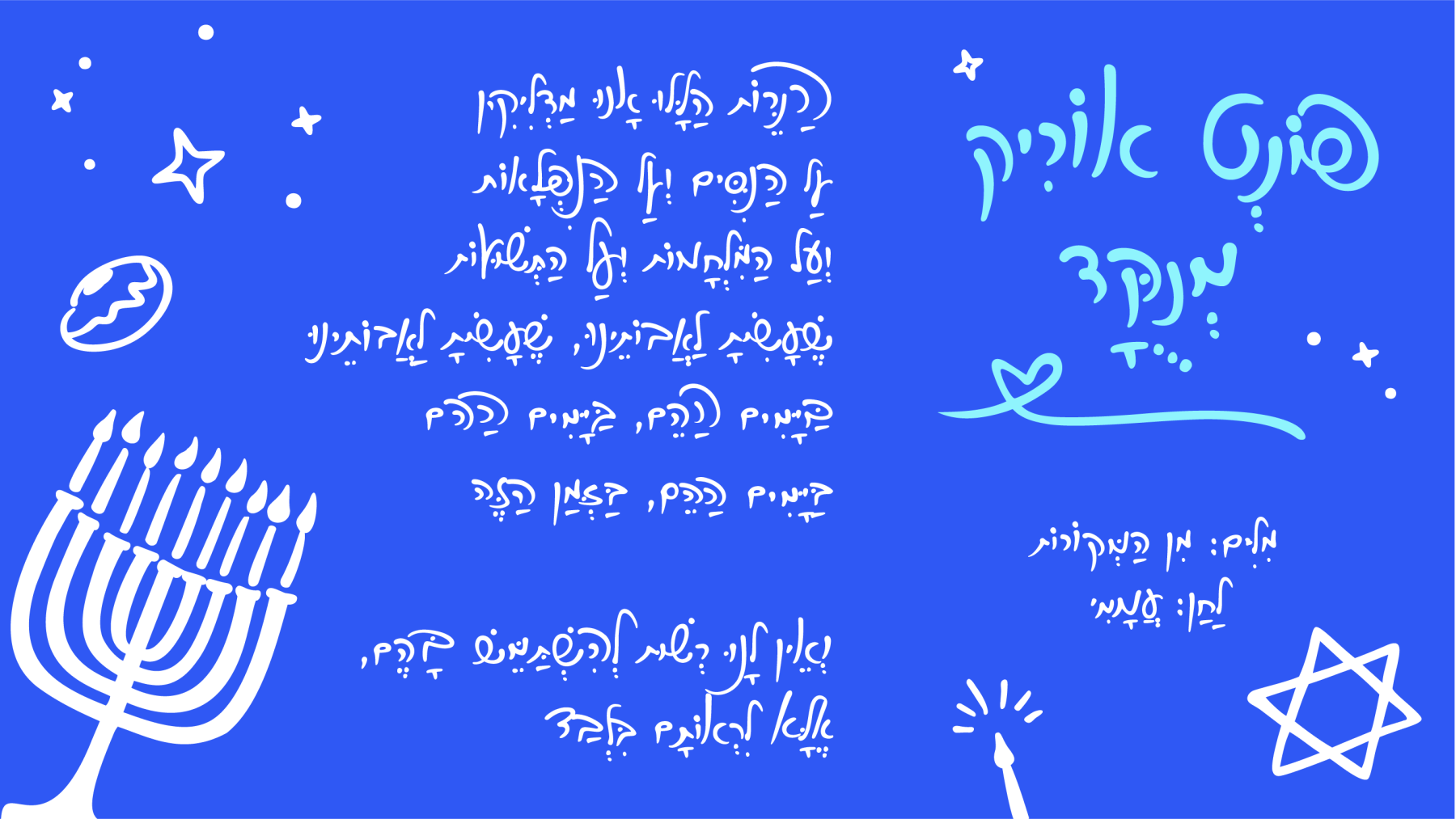
איך מנקדים? כתבתי על זה הדרכה כאן!
פיצ׳ר #7: קישוטים
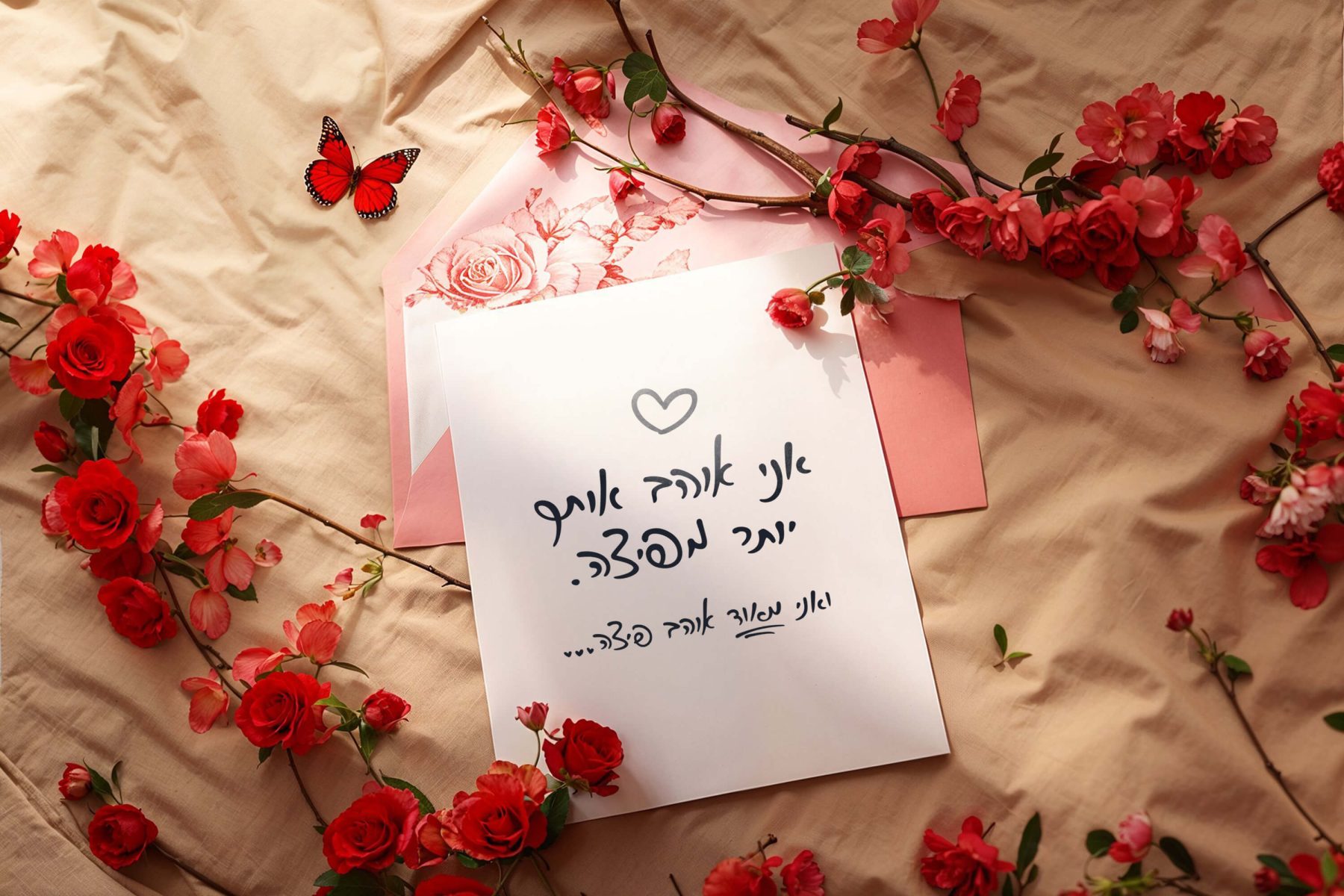
למשל, לב, קווי הדגשה ועוד – הנה דוגמא של שימוש בקישוטים בעיצוב:
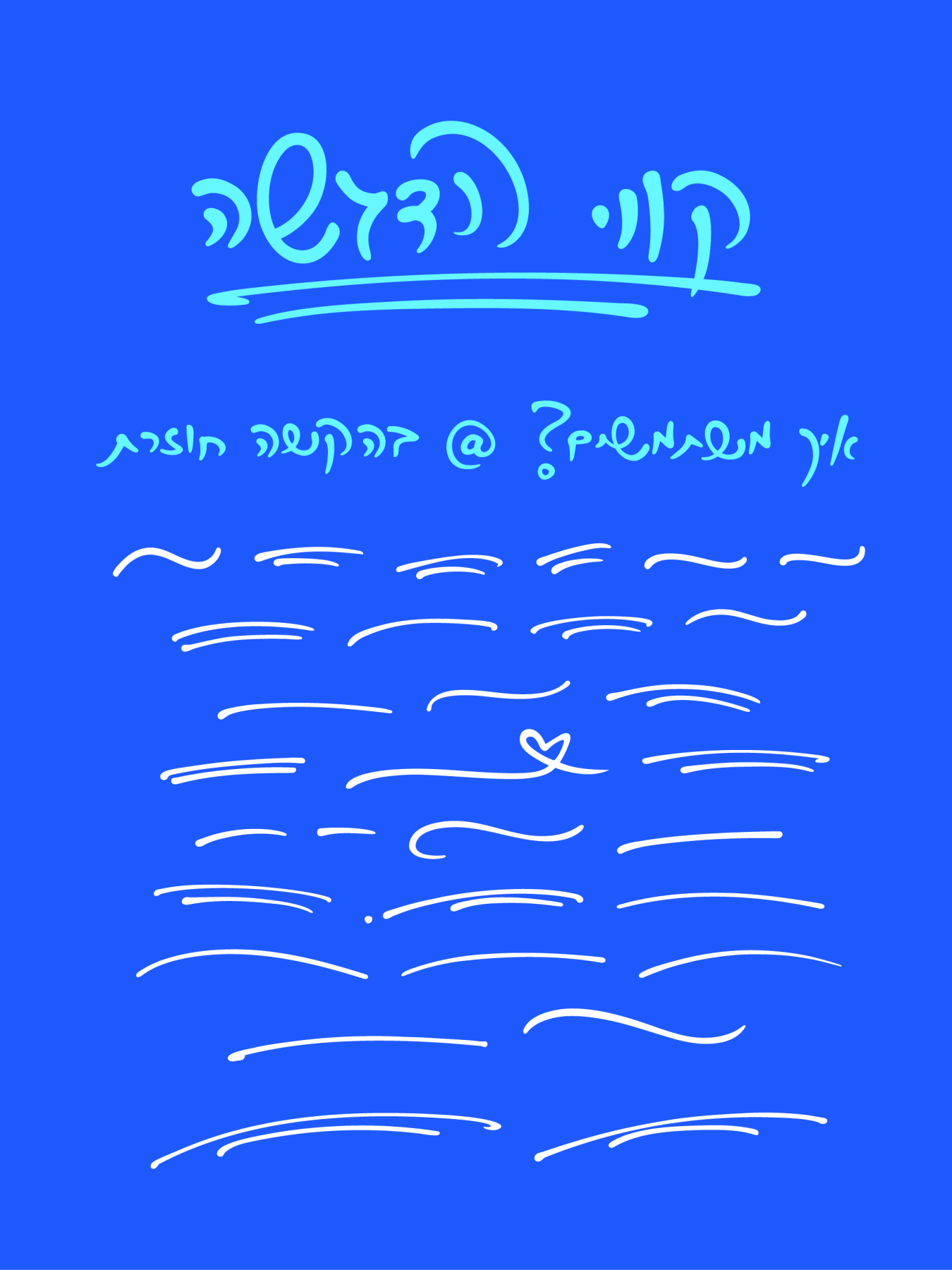
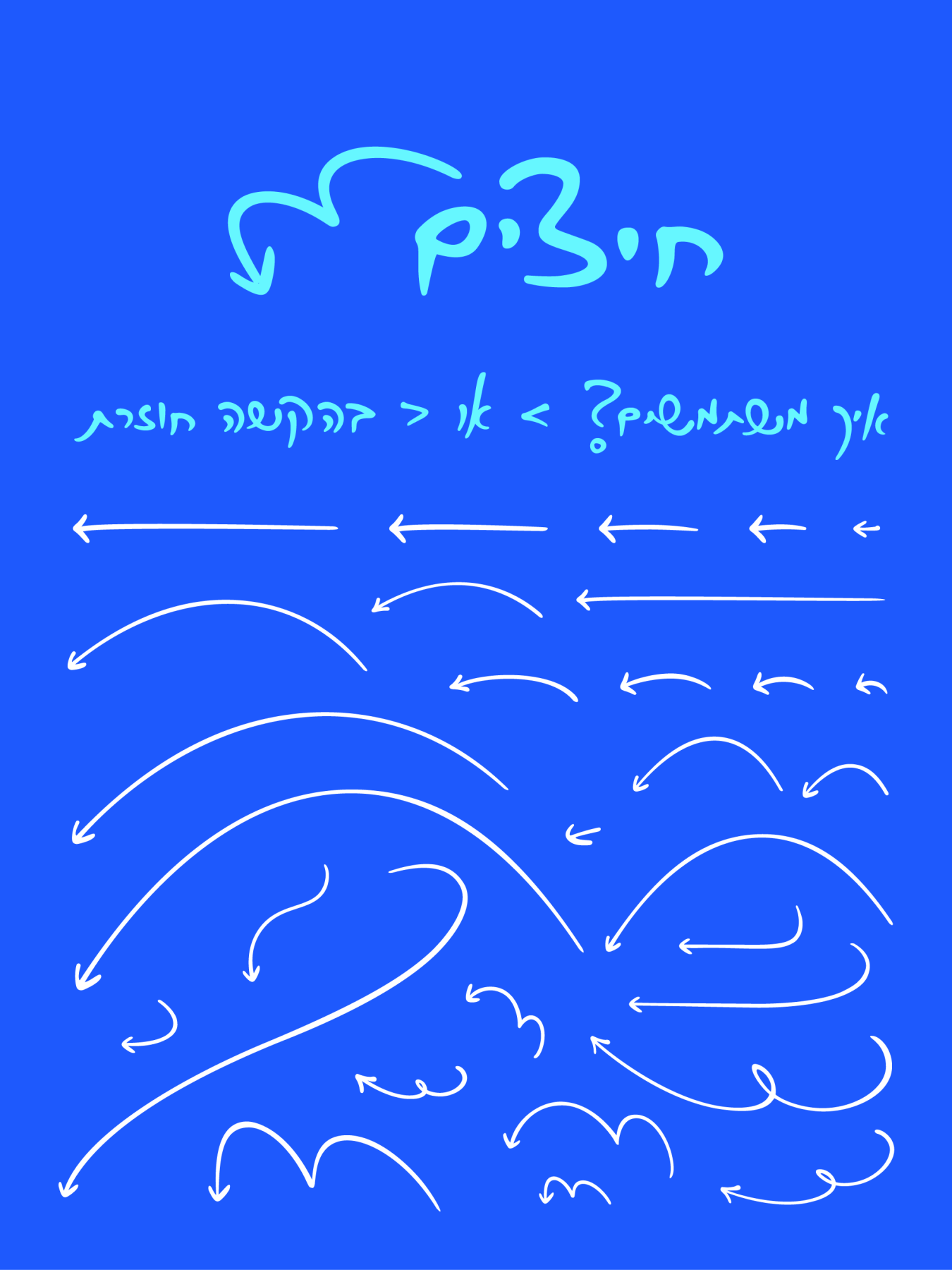
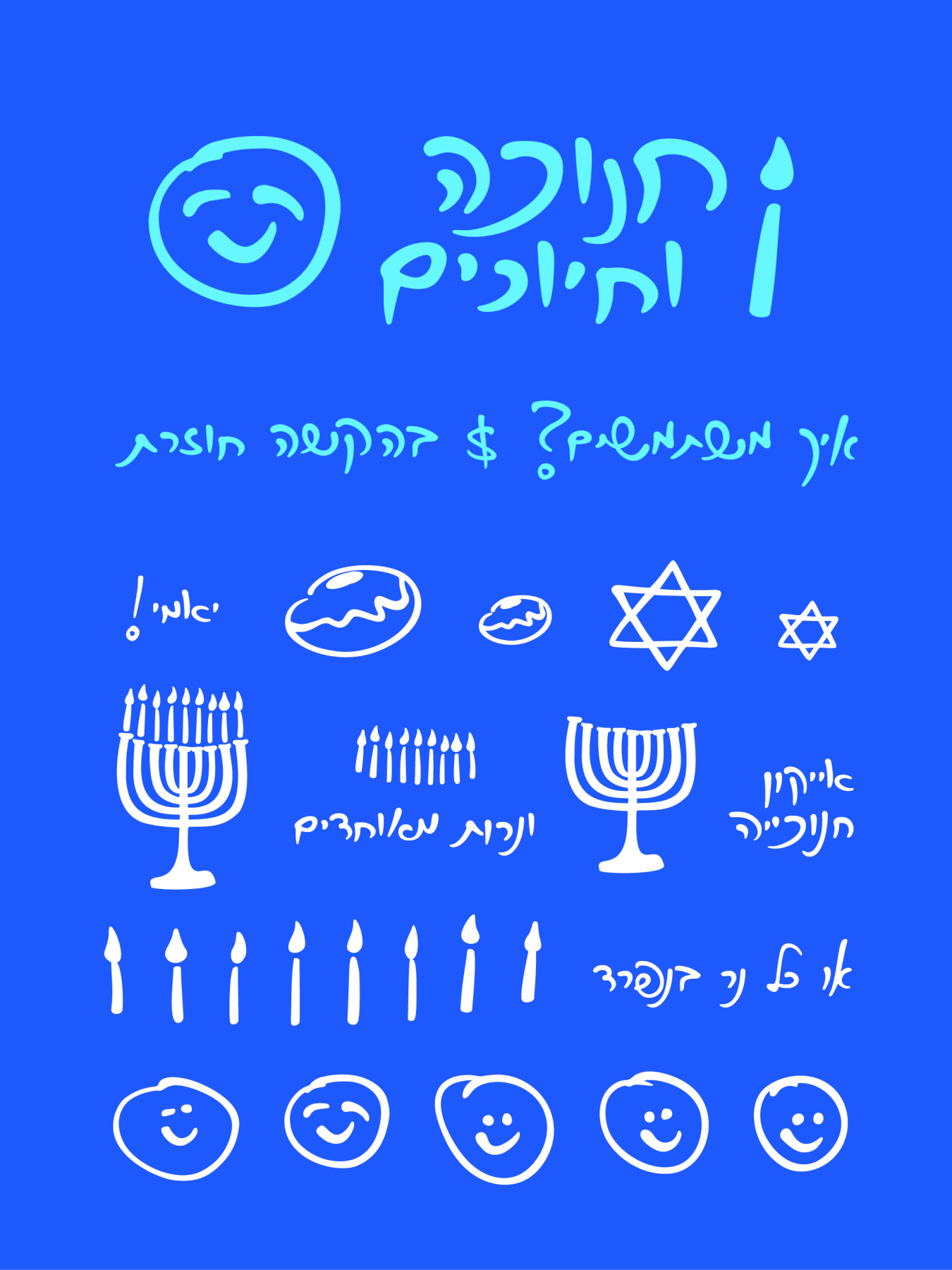
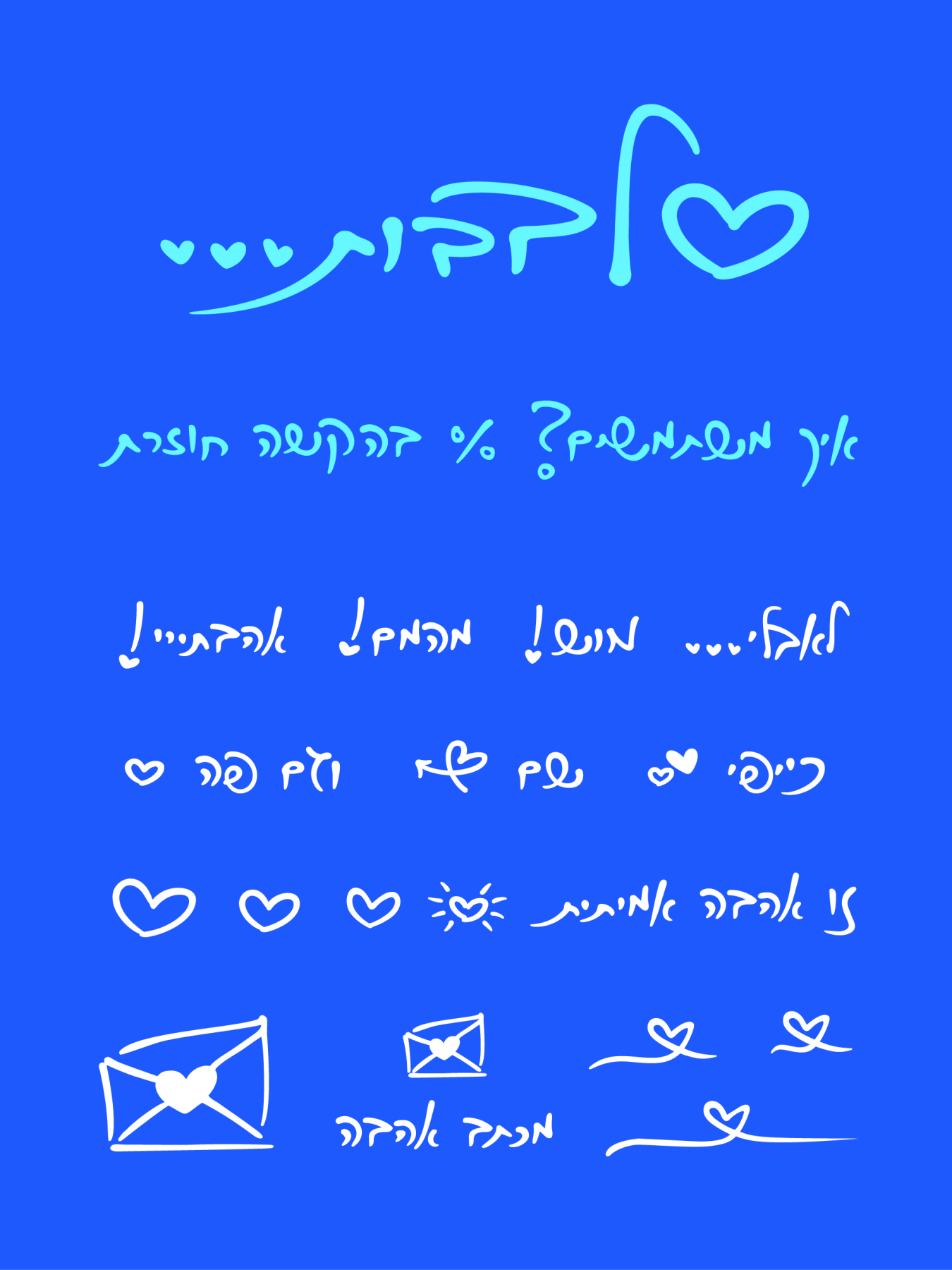
איזה קישוטים יש לנו בפונט?
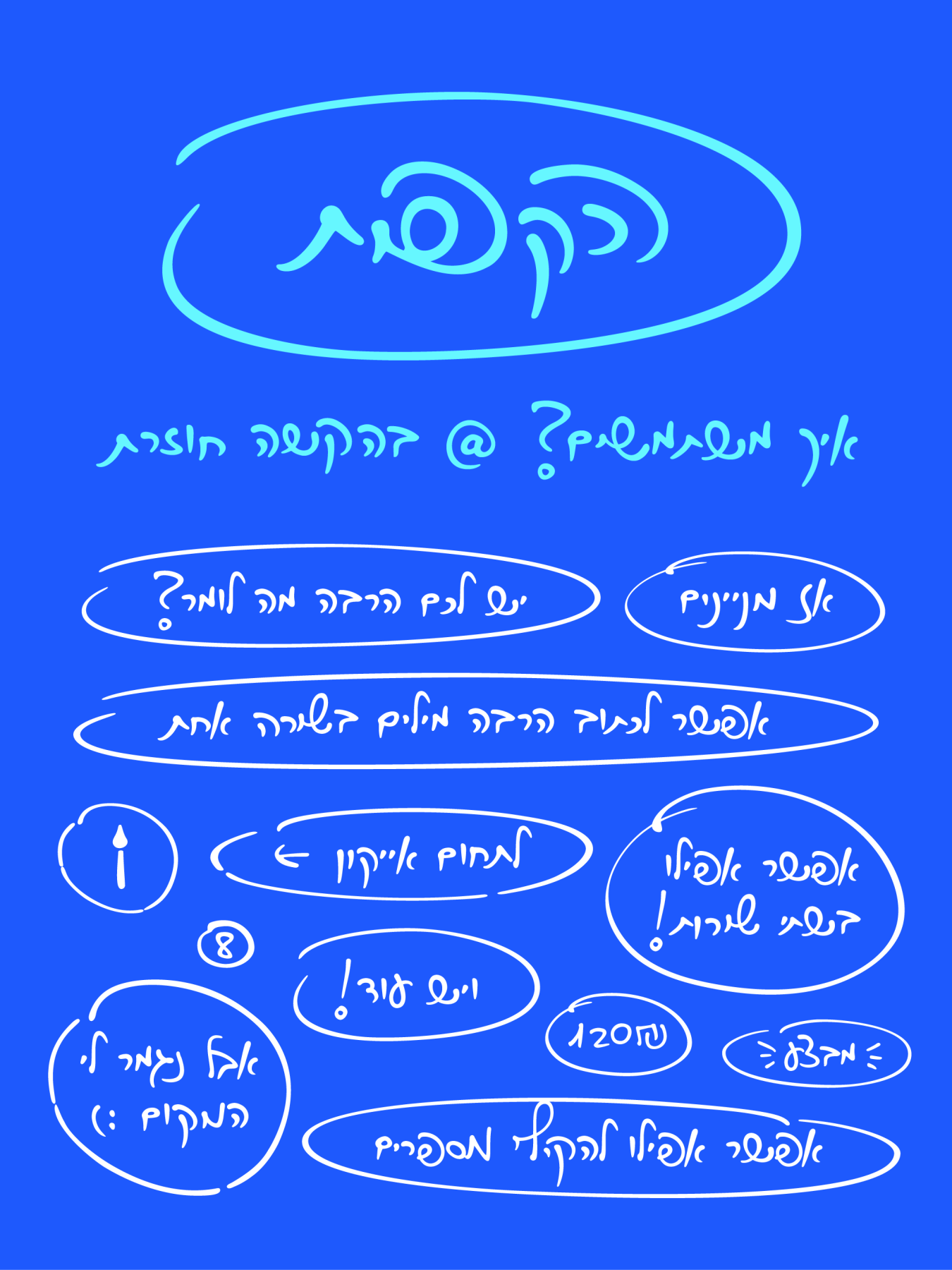
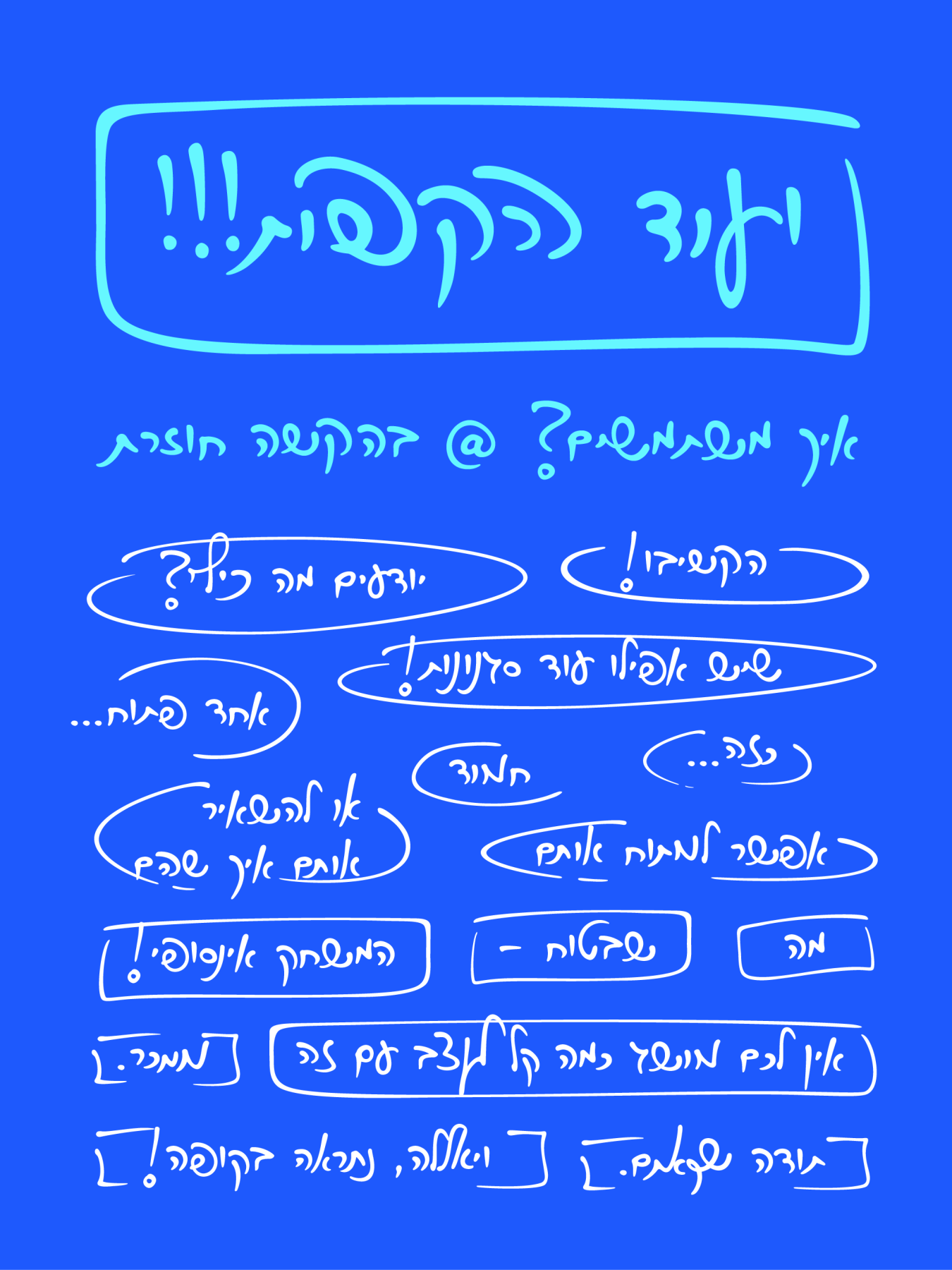
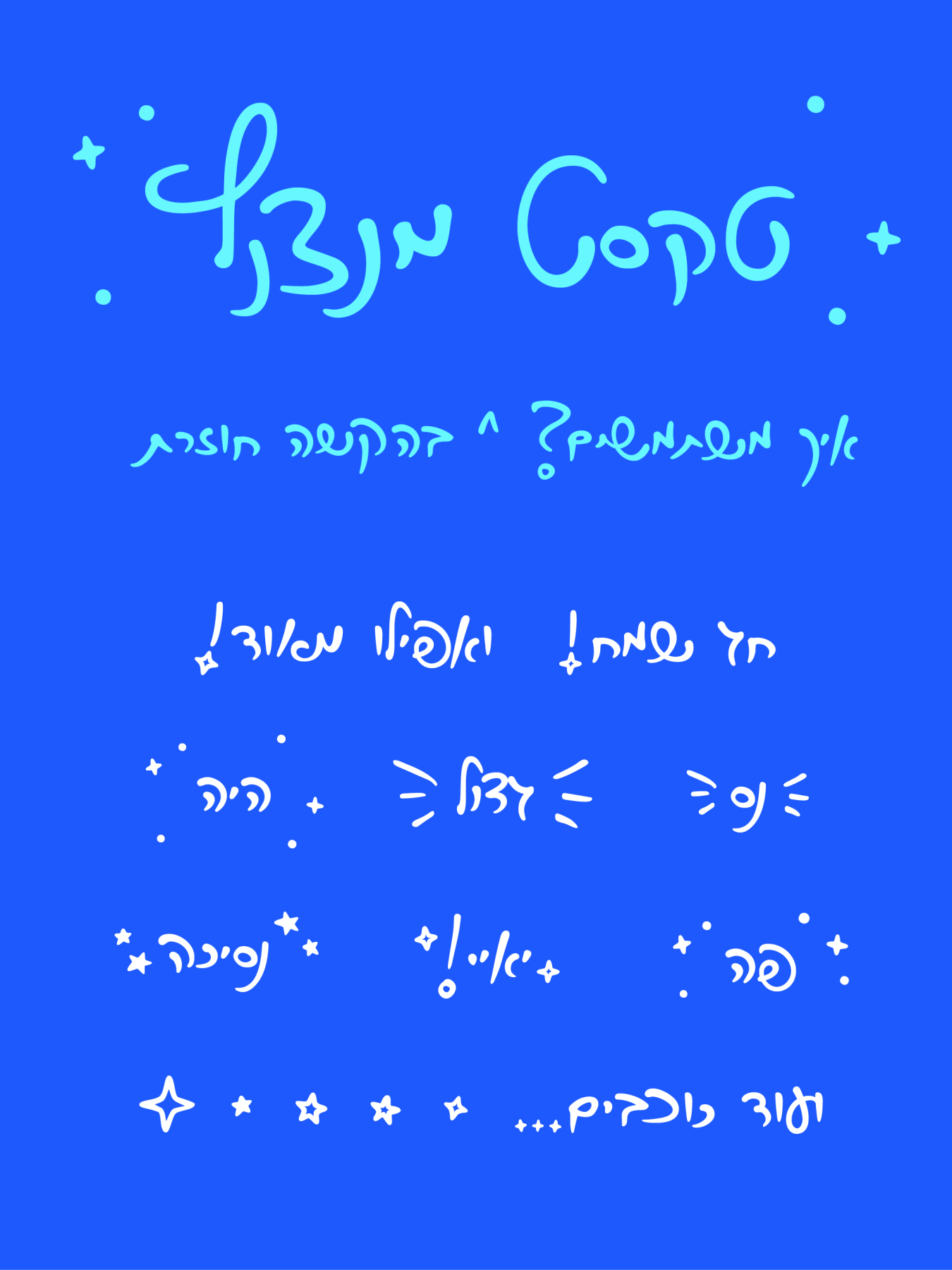
איך מפעילים את הקישוטים?
לוחצים בהקשה חוזרת על אחד הסימנים (_/@/^) בהתאם לקטגוריה שאנו רוצים, למשל: @ להקפות, > לחץ שמאלה ועוד.
הקשה על @@ פעמיים תציג הקפה מסוימת, אבל אם נקיש שוב @ (@@@) יוצג לנו קישוט אחר של הקפה.
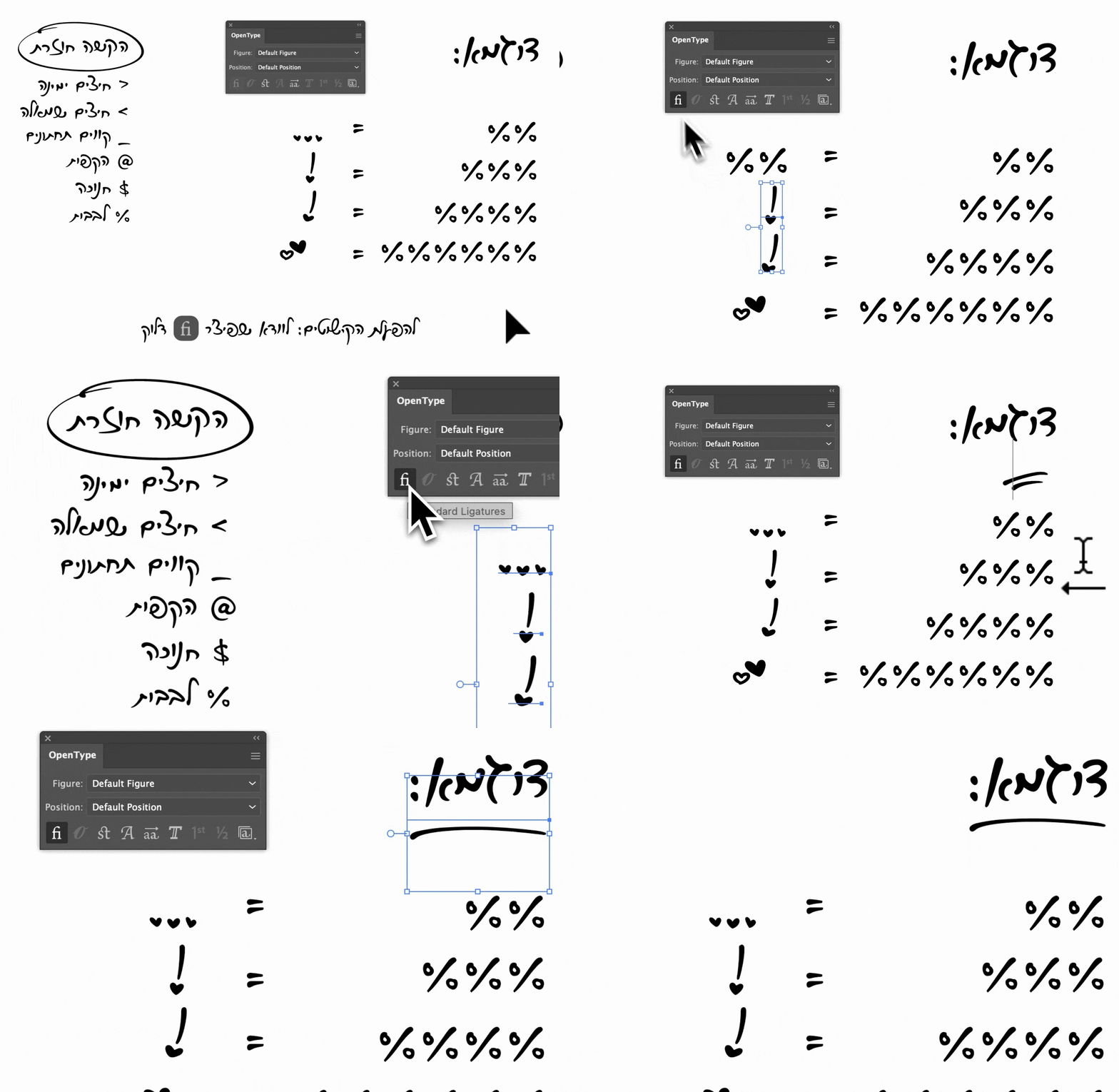
קוראים לשיטה זו ״קישוט בהקשה חוזרת״ – שמנגישה את הקישוטים דרך המקלדת.
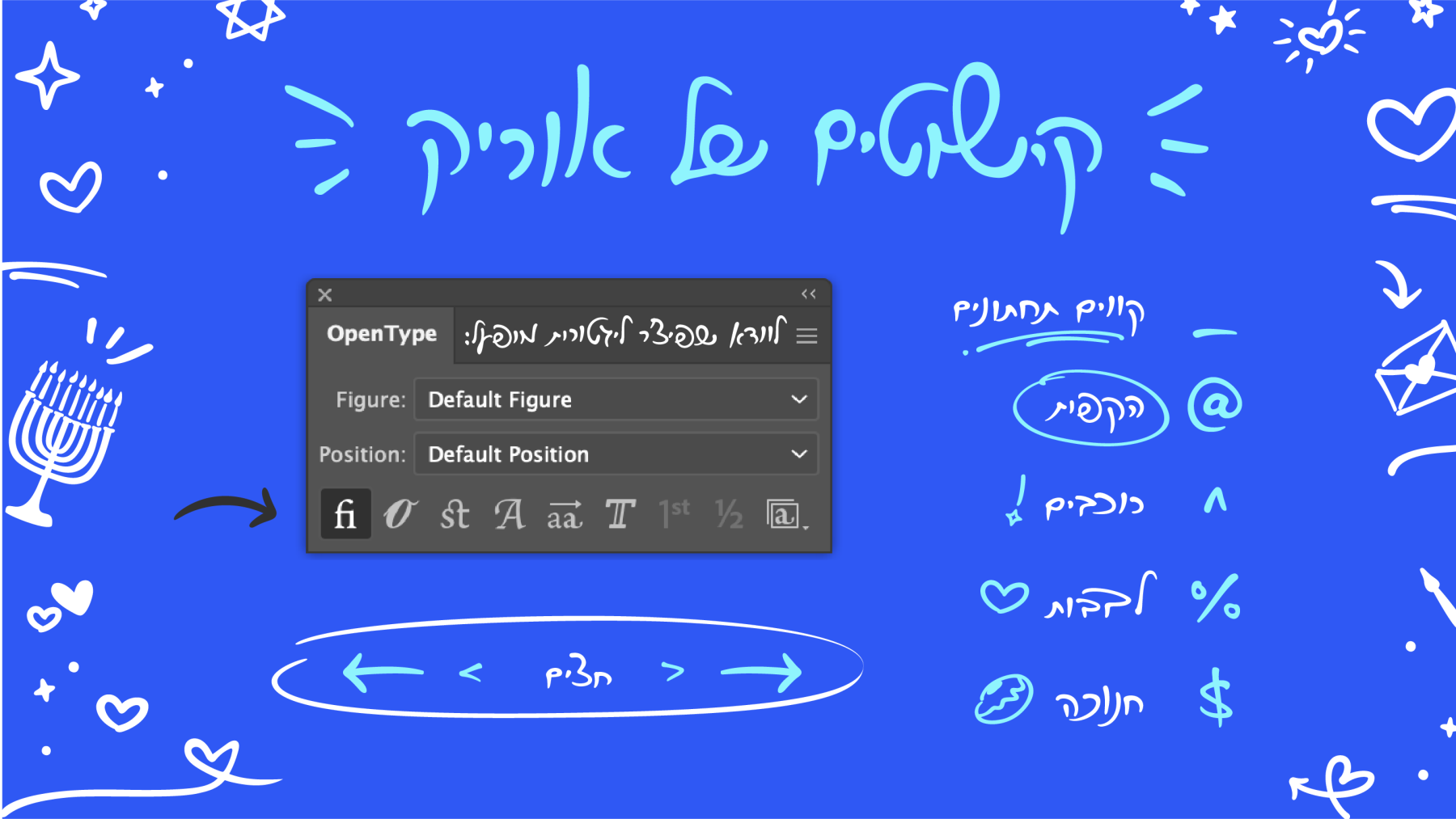
קווים תחתונים: סימון _ | הקפות: סימון @ | כוכבים: סימון ^ | לבבות: סימון % | חנוכה: סימון $
חשוב: בחלון Opentype, לוודא שהפיצ׳ר ליגטורות מופעל (fi) אחרת הקישוטים לא יעבדו.
ככה זה נראה בתהליך עיצוב עם קישוטים:
למה הקישוטים של הלבבות לא עובדים באינדיזיין?
זה באג באינדייזיין. הפתרון משעשע אבל עובד: לעשות Cut ואז Paste in Place.
סיכום הפיצ׳רים בפונט
כמו שאפשר לראות זה פונט עשיר מאוד! חוץ מאותיות א׳-ב׳ פשוטות, יש אנגלית, 290+ אותיות חלופיות, 350+ ליגטורות ואפילו ניקוד וקישוטים. בואו נסכם:
- פיצ׳ר #1: אנגלית
- פיצ׳ר #2: 5 סגנונות (מנקי עד משוגע)
- פיצ׳ר #3: אותיות חלופיות (עם קסם הפלוסים)
- פיצ׳ר #4: חיבורים עדינים של אותיות (ליגטורות סטנדרטיות)
- פיצ׳ר #5: ליגטרות נסתרות
- פיצ׳ר #6: ניקוד
- פיצ׳ר #7: קישוטים
עם כל השפע הזה, חשוב לזכור מה מטרה והמסר שאתם רוצים להעביר, ובהתאם לבצע בחירות עיצוביות.
זהו ! נשאר לגשת לתוכנת העיצוב – תיהנו 🙂

מטורף. איזה פונט מדליק והסבר עוד יותר. תודה רבה.